顯示具有 Windows XP 標籤的文章。 顯示所有文章

[技巧]如何快速的更換"我的最愛"的位置

Category: , , By 壞掉的印表機


很多人都有因為電腦中毒而導致電腦重灌的經驗,在重灌之後~想當然的,那些辛辛苦苦蒐集的"我的最愛"中的網站就通通都不見了,像是我自己本身來說,光是"我的最愛"中的資料就至少有幾百到上千個站,這樣一次的損失實在是太讓人難以接受啦,為了避免這種事情再發生,除了平常要養成偶而就給他備份一下"我的最愛"之外,另外一個好方式就是把"我的最愛"搬離系統槽位。

找到"我的最愛"的位置

一般來說,我們的系統通常都是安裝在C槽,而資料我就通通都放在D槽或是其他槽位,而一但系統槽掛點的話,我只需要重灌C槽,這樣就不會影響到我的資料(D槽)啦,也就不用擔心我的資料會因為電腦重灌而消失,鎖以下面就來教一個最簡單的方式,讓各位把"我的最愛"換到硬碟的其他槽位去吧。

第一步當然是要找到"我的最愛"放在哪裡啦~如果你的電腦是多人使用的話,請先開啟檔案總管,到"C:/Documents and Settings"裡面找到你的名字(你的帳號啦)後,再進去裡面找到"我的最愛"(範例畫面帳號是用Administrator)myF

搬移我的最愛

接著很簡單的,請在"我的最愛"上面按下滑鼠右鍵,選擇"剪下" myF2

最後只要到D槽或是其他槽位,你想要放至"我的最愛"的位置中,然後再右鍵選擇"貼上",這樣就都搞定囉,夠簡單吧~就這樣~快去試試吧~

最後稍微說明一下,以上方式目前僅可用在Windows XP當中,若是你用的是Vista則會出現權限不足的問題(這鳥問題真煩人,有空再研究怎麼解決吧)

最近案子較忙,又是網站設計~又是動畫設計的,更新較慢還請多多包涵,後續會有更精彩的教學文章,還請各位稍加等待囉~^^


2008/10/15更新:


經過重新開機及系統更新,Vista也可以直接使用此方式更改我的最愛的位置。


如果你喜歡這篇文章,可以考慮訂閱我的RSS.也可以透過e-mail來訂閱,當有新的文章就會寄信通知您.


繼續閱讀
加入書籤: FunP Yahoo! My Web Google Bookmarks HemiDemi 樂多 百度 Baidu Udn Windows Live PChome MyShare YouPush Del.icio.us Digg technorati Fiigo furl AddThis
 

[技巧]加速電腦開機速度,關閉啟動時不常用的軟體

Category: , , By 壞掉的印表機


想要加速你的電腦開機速度,首先要了解電腦啟動緩慢的原因,最常見的其實就是當你軟體越裝越多之後,常常在不知不覺之中,就在電腦啟動時會一併啟動這些軟體的某些常駐元件,然而這些常駐元件的目的,是希望使用者在使用軟體的時候可以讓等待的時間少一點,而軟體啟動也會快一點,但是往往很多的軟體我們其實是不常用到的,所以這類軟體就是拖慢系統主要的原兇了,而改善方式就是關閉系統在開機時啟動這些軟體,相對的就達到加速電腦開機的目的了。

其實這種方式在網路上要找大概是一堆吧~而且看過一堆人介紹了一籮筐的軟體都是可以關閉這些在系統開機時啟動的軟體,不過,個人其實不喜裝這些有的沒的軟體,因為我根本不想再多裝一個軟體來管理~這樣似乎多此一舉,所以個人在這邊介紹一個利用系統內建的管理程式所做的管理方式,提供給大家使用看看囉~

首先要開啟"執行"視窗,請直接按鍵盤上面的"視窗鍵 + R",或者是利用"開始功能表 / 執行"(Vista 用戶要找到"執行",請參閱這篇文章)加速電腦--開啟執行視窗

接著請在"執行"視窗輸入"msconfig"(大小寫不拘)後按下"Enter"即可加速電腦--在執行視窗輸入

接下來各位會看到"系統設定"的視窗打開來了,請切換到"啟動"標籤頁加速電腦--關閉啟動選項

在這邊我們可以看到我的電腦中有一些項目基本上是可以被關掉的,各位也可以看看自己的電腦裡面有哪些軟體是不常用到,但是卻是被啟動的,就把他關掉吧~但是如果各位不確定的話,也可以利用G大神查一下,以免不小心關錯囉~

當然到這邊還是不夠的,我們還可以繼續切換到"服務'頁籤加速電腦--關閉不必要的服務
把一些不常用到的服務給關掉,釋放系統資源給其他軟體使用,這樣也可以達到系統效能加速的效果喔~全部設定好後~就給他按下確定,下次開機時就可以看看是否改善了開機的速度囉~^^~快去試試吧 :-)

如果你喜歡這篇文章,可以考慮訂閱我的RSS.也可以透過e-mail來訂閱,當有新的文章就會寄信通知您.

繼續閱讀
加入書籤: FunP Yahoo! My Web Google Bookmarks HemiDemi 樂多 百度 Baidu Udn Windows Live PChome MyShare YouPush Del.icio.us Digg technorati Fiigo furl AddThis
 

[技巧]移除windows桌面捷徑的小箭頭

Category: , , , , By 壞掉的印表機

windows桌面捷徑去除箭頭前後比較

windows製作出來的捷徑預設都會有一個小小的箭頭在圖示的左下角,在每個圖示都票漂亮亮的情況下,多了這一個小箭頭實在是覺得有點礙眼,所以我們就動個小技巧把它給去除掉吧~

利用註冊表去除windows桌面捷徑的小箭頭

OK~要去除windows桌面捷徑的箭頭符號,你必須要修改到windows的註冊表,請先點選windows開始功能表,然後按"執行",或者是直接使用快速鍵"視窗鍵+R",然後在"執行"對話窗中輸入"regedit"開啟註冊表修改視窗。windows執行視窗

開啟了windows註冊表修改視窗後,請找到"HKEY_CLASSES_ROOT",請點選左邊的+號展開註冊表。windows註冊表修改視窗

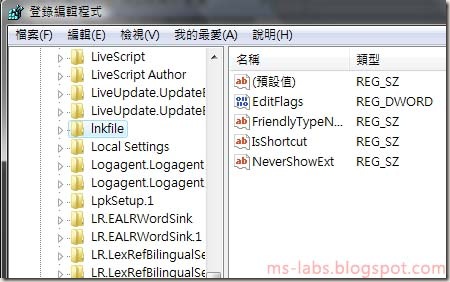
接著請找到裡面的"lnkfile",你也可以直接按鍵盤上面的"L"來快速的跳到L開頭的項目,再拖拉右方的滑桿來找到"lnkfile"windows註冊表修改視窗找到lnkfile值

點選了"lnkfile"之後,請點選右邊視窗中的"IsShortcut",然後按"Delete"把這個項目給刪除掉,接著請重新開機,你就會發現所有捷徑上的小箭頭都消失啦~

恢復桌面捷徑圖示的小箭頭

如何讓去除掉的小箭頭再回復呢?(雖然應該不大會有人想要這麼做啦),首先請依樣找到"lnkfile"項目,然後在右邊視窗的空白區域點選滑鼠右鍵,選擇"新增/字串值"
新增註冊表字串值

接著請將新增的字串值命名為"IsShortcut",然後重新開機即可囉~重新命名新增的字串值

如果你喜歡這篇文章,可以考慮訂閱我的RSS.也可以透過e-mail來訂閱,當有新的文章就會寄信通知您.

繼續閱讀
加入書籤: FunP Yahoo! My Web Google Bookmarks HemiDemi 樂多 百度 Baidu Udn Windows Live PChome MyShare YouPush Del.icio.us Digg technorati Fiigo furl AddThis
 

[技巧]XP大變身之三 - 更新到XP SP3依舊MAC風

Category: , , By 壞掉的印表機

XP更新堂堂邁入了PS3的階段了,但是還是有很多人不敢貿然更新,其實除了依些對更新的不確定性之外,另外在介面上的修改是否會受到影響也是令人感到疑惑,其實事實上XP更新到SP3之後,整個被我們修改過的介面的確會變成無法套用自定的介面的,不過甭擔心,看了這篇文章,保證您大可放心更新到SP3啦~

更新到SP3之後,主要是uxtheme.dll 的限制,造成我們無法隨心所欲的更換我們想要的介面風格,所以,要請大家先來破解一下uxtheme.dll 的限制,首先請大家先去下載uxpatcher.zip 回來,然後再執行此壓縮檔裡面的 UXTheme Multi-Patcher 6.0.exe,接著此執行檔會要確認你的系統是否為XP SP3,按下"OK"繼續後,稍微等待一段時間,直到跳出Windows檔案保護視窗之後,點選"取消",再按"確認",接著重新開機後,就可以繼續享受自己喜愛的MAC介面啦~

備註:此篇文章因壞掉的印表機已測試成功且來不及抓圖而無法提供測試圖片,敬請見諒^^

如果你喜歡這篇文章,可以考慮訂閱我的RSS.也可以透過e-mail來訂閱,當有新的文章就會寄信通知您.

繼續閱讀
加入書籤: FunP Yahoo! My Web Google Bookmarks HemiDemi 樂多 百度 Baidu Udn Windows Live PChome MyShare YouPush Del.icio.us Digg technorati Fiigo furl AddThis
 

[技巧]XP大變身之二-效能大躍進

Category: , By 壞掉的印表機

OK~~上一次講了如何把XP的介面大變身後換成絕美MAC風之後,接著就是效能的問題還有有些人可能會發現桌面上的Icon(圖示)文字會有一塊醜醜的背景色,另外也擔心裝了之後效能變差,所以這一篇就式來改善一下效能的啦~
基本上我們先把桌面那醜醜的文字背景色給拿掉吧~

拿掉桌面文字背景色的方式

基本上有四種方式可以拿掉醜陋的背景色,詳列於下,如果各位用下列四種中的任何一種方式修改了沒有用的話,再嘗試用其他三種方法,依此類推:

方法一:

右擊「我的電腦」,依次單點「內容/進階/效能[設定]」

XP大變身之二-效能大躍進 系統設定

在「視覺效果」頁中將「在桌面上為圖示標籤使用陰影」選中,單擊確定即可。請注意到,這邊我們要先勾選圖示標籤使用陰影的選項後再去修改為最佳效能,否則XP會自動把效能選項改成最佳外觀。

XP大變身之二-效能大躍進 效能設定

如果這時你的XP介面變成了醜醜的Windows傳統介面的話,請再到桌面空白處單點滑鼠右鍵,選擇[內容],然後到[外觀]頁籤,設定[Windows和按鈕]以及[色彩配置]各設定為"Tiger"以及"Apple - Graphite"即可。XP大變身之二-效能大躍進 外觀設定

方法二:

右鍵桌面空白處右擊,在「排列圖示依」裡去掉「將網頁項目鎖定到桌面」的勾勾。 
XP大變身之二-效能大躍進 排列圖示

方法三:

有時會出現上述設置也不能解決問題,我們就可以通過新建一個使用者的辦法解決,但桌面圖標、快速啟動列以及環境設置等等設置會恢復為預設狀態,需要重新設定。(一般不用這項)

方法四:

右擊桌面空白處,依次單點「內容/桌面/自訂桌面」選項XP大變身之二-效能大躍進 自訂桌面
將「網頁」欄中的「目前的首頁」以及「http//......」等所有各項前面的勾全部去掉(「http//……」為從Internet添加網頁或圖片的地址,一般不需要,可將它們全部刪除),並將下面「鎖定桌面項目」前面的勾也去掉,單擊確定完成設置,就又能看到可愛的桌面圖標了。XP大變身之二-效能大躍進 桌面設定2

方法五:(對註冊表不熟的人不建議使用此方式)

開始/執行/輸入"regedit"後按Enter(或者直接按視窗鍵 + R)XP大變身-效能大躍進 修改註冊表
之後會出現註冊表修改視窗,然後請依次在左欄找到
HKEY_USERS  ↓
S-1-5-21-1121289129-3884528725-3932546534-1006
(除了前面5碼一樣外,後面的數字有可能不一樣)  ↓
Software  ↓
Microsoft  ↓
Windows  ↓
CurrentVersion  ↓
Explorer  ↓
Advanced
繼續在右欄找到
找到「ShowCompColor」=「dword:00000001」更改為「dword:00000000」
找到「ListviewShadow」=「dword:00000000」更改為「dword:00000001」
(更改方法為雙擊)
系統必須重新啟動。

改善XP效能

其實第一個方式就有講到修改方式了,就是右擊「我的電腦」,依次單點「內容/進階/效能[設定]」,把「視覺效果」頁中設定[最佳效能],這樣XP就可以把一些沒用的設定關掉,好節省資源去給其他軟體運用囉~心動的話~就快去試試吧~XD

如果你喜歡這篇文章,可以考慮訂閱我的RSS.也可以透過e-mail來訂閱,當有新的文章就會寄信通知您.

繼續閱讀
加入書籤: FunP Yahoo! My Web Google Bookmarks HemiDemi 樂多 百度 Baidu Udn Windows Live PChome MyShare YouPush Del.icio.us Digg technorati Fiigo furl AddThis
 

[介面]XP大變身,絕美MAC風

Category: , , By 壞掉的印表機

本文章由壞掉的印表機於 2008/7/21 自壞掉的印表機-設計、生活、態度中搬遷至此

XP大變身 介面預覽

XP大變身 絕美MAC風

我想許多有在玩XP變身的人都知道,XP的畫面要改成其他的介面有不少軟體可以使用,但是就個人使用的經驗上來說,用來用去還是FlyakiteOSX v3.5 這套軟體最為好用,不但在資源的耗用上低,且該有的功能與效果都有了~簡直就是XP的超人裝阿~

費話不多說,就來看看如何使用吧
基本上,這一套軟體除了把XP界面換成MAC之外,他也內附了其他廠商開發的一些小軟體,以增加XP中所沒有的MAC的功能,首先就請大家先去官方網站把FlyakiteOSX v3.5 下載回來後,我們就可以準備安裝囉~

安裝畫面

首先,點兩下執行這個執行檔後,我們可以看到安裝畫面啦~
請先按下一步(next)

XP大變身_FlyakiteOSX 安裝畫面一

記得按下"我接受"之後就可以繼續下一步了

XP大變身_FlyakiteOSX 安裝畫面二

讀我文件,通常沒人會去看,直接按下一步吧~
XP大變身_FlyakiteOSX 讀我文件畫面

呵呵~重點來了,這邊就是所有的軟體跟介面的安裝選項畫面了,按照畫面上的順序我們一一來看看吧~

  • create System Restore Point (建立系統還原點)
  • system Files (系統檔案)
  • Extras (額外的項目:檔案及資源)
  • Skins (皮膚....^^||應該說是介面啦)
  • Software (軟體...就是其他附加的小軟體啦)
  • Tweaks (作者自己製作的一些小東西)

XP大變身_FlyakiteOSX 安裝選項畫面

安裝選項

先來看看每個選項內的項目吧~
XP大變身_安裝項目列表

通常我是不設定還原點啦~,所以這個要不要點就看各位了,另外由於裝了太多的小軟體的話,會拖慢系統,所以我是採用重點式安裝,也就是介面整個換掉之外,只加裝有需要用到的軟體就好了,而方便好用的,大概就屬MAC特有的那一條軟體列了吧,不過呢~由於FlyakiteOSX v3.5 推出已經有段時間了,所以它內建的ObjectDock 雖然可以用但是卻已經是舊版的了,沒有目前新版的MAC的那種立體效果,所以我們要自己另外去下載新版的ObjectDock 來安裝比較好用,如果大家不計較的話,還是可以安裝的啦~

下面提供我安裝的選項供大家參考吧~
XP大變身_FlyakiteOSX 個人安裝選項

接著請按下安裝他就會開始安裝啦~安裝完後會叫你重新開機一次,當你重開機之後就是美美的MAC畫面啦~

雖然現在發這篇文章可是有點太老掉牙了~因為已經玩了超久的一段時間了~不過我想還是有不少人沒看過,也在安裝上面不大了解,所以最後還是決定丟這篇文章出來啦~~

軟體到哪下載哩?


看不懂下載頁面的英文可以到留言第二篇去看
目前已知有些下載點有失效的情況,如果到後面全都失效的話,請留言,我再另外找下載點給各位‧
都是英文看不懂怎麼下載嗎?
那就從這裡直接FlyakiteOSX v3.5吧

下載點一 (如有失效請通知我)
下載點二
(如有失效請通知我)

我實際安裝的硬體&系統

桌機

  • 系統:Windows XP Pro
  • CPU:P4 3.0G
  • 顯卡:Nvidea 6600GT
  • 硬碟:SATA 250GB
  • RAM:DDR2 667 1Gx2

筆電

  • 系統:Windows XP Pro
  • CPU:Core Duo T2400
  • 顯示晶片:Intel GMA 950
  • RAM:DDR2 533 1G
  • 硬碟:SATA 120GB

如果你喜歡這篇文章,可以考慮訂閱我的RSS.也可以透過e-mail來訂閱,當有新的文章就會寄信通知您.

繼續閱讀
加入書籤: FunP Yahoo! My Web Google Bookmarks HemiDemi 樂多 百度 Baidu Udn Windows Live PChome MyShare YouPush Del.icio.us Digg technorati Fiigo furl AddThis