很多人都有因為電腦中毒而導致電腦重灌的經驗,在重灌之後~想當然的,那些辛辛苦苦蒐集的"我的最愛"中的網站就通通都不見了,像是我自己本身來說,光是"我的最愛"中的資料就至少有幾百到上千個站,這樣一次的損失實在是太讓人難以接受啦,為了避免這種事情再發生,除了平常要養成偶而就給他備份一下"我的最愛"之外,另外一個好方式就是把"我的最愛"搬離系統槽位。
找到"我的最愛"的位置
一般來說,我們的系統通常都是安裝在C槽,而資料我就通通都放在D槽或是其他槽位,而一但系統槽掛點的話,我只需要重灌C槽,這樣就不會影響到我的資料(D槽)啦,也就不用擔心我的資料會因為電腦重灌而消失,鎖以下面就來教一個最簡單的方式,讓各位把"我的最愛"換到硬碟的其他槽位去吧。
第一步當然是要找到"我的最愛"放在哪裡啦~如果你的電腦是多人使用的話,請先開啟檔案總管,到"C:/Documents and Settings"裡面找到你的名字(你的帳號啦)後,再進去裡面找到"我的最愛"(範例畫面帳號是用Administrator)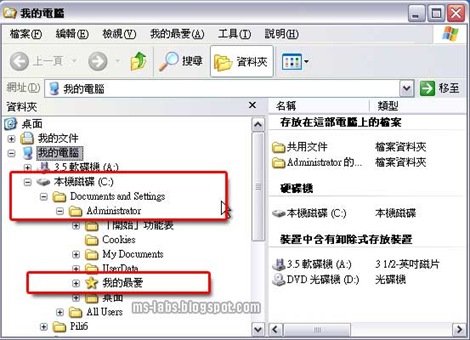
搬移我的最愛
接著很簡單的,請在"我的最愛"上面按下滑鼠右鍵,選擇"剪下" 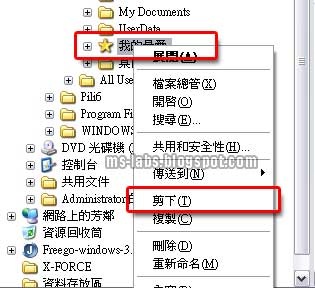
最後只要到D槽或是其他槽位,你想要放至"我的最愛"的位置中,然後再右鍵選擇"貼上",這樣就都搞定囉,夠簡單吧~就這樣~快去試試吧~
最後稍微說明一下,以上方式目前僅可用在Windows XP當中,若是你用的是Vista則會出現權限不足的問題(這鳥問題真煩人,有空再研究怎麼解決吧)
最近案子較忙,又是網站設計~又是動畫設計的,更新較慢還請多多包涵,後續會有更精彩的教學文章,還請各位稍加等待囉~^^
2008/10/15更新:
經過重新開機及系統更新,Vista也可以直接使用此方式更改我的最愛的位置。
如果你喜歡這篇文章,可以考慮訂閱我的RSS.也可以透過e-mail來訂閱,當有新的文章就會寄信通知您.
繼續閱讀
每次點選資料夾都要進到"我的電腦"或者是用檔案總管,要不然做個捷徑到桌面上是就方便多啦,但是桌面上放了一堆檔案捷徑,裡面卻有些檔案不想給人看到嗎?如果你有這種情況的話,那麼我們就來做個隱形的資料夾吧~
先新增捷徑吧
首先請在桌面新增一個資料夾(或者是個捷徑也可以),在這邊我以捷徑做為示範
接著請將捷徑更改名稱,新的名稱請使用一個全形空白即可,切記! 千萬不可使用半形空白,否則會出現警告訊息
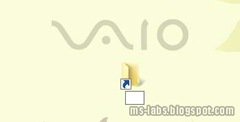
更換透明圖示
重新命名之後,請在捷徑上面點選滑鼠右鍵並選擇"內容",在"捷徑"頁籤中選擇"變更圖示",若是要更改圖示的項目是資料夾的話,請切換到"自訂"頁籤即可看到"更換圖示"的按鈕
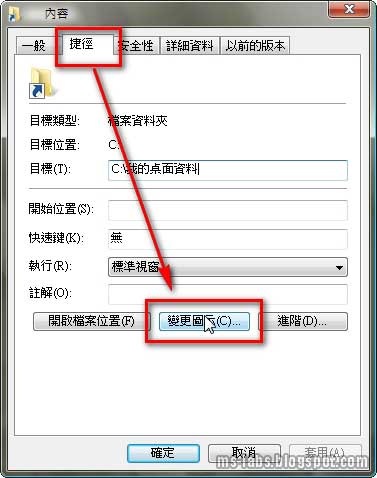
接著請找到一個透明的圖示,各位可以在一堆排列整齊的圖示之中發現有空白的部分,那個地方通常就是排列了一個透明的圖示在那裏,只要利用滑鼠點選就可明顯看出圖示外型
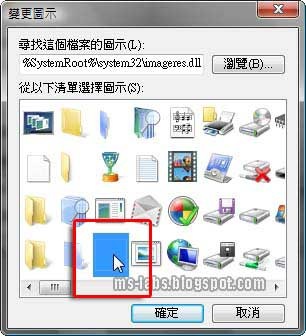
選好圖示後按下"確定",我們就可以看到我們的捷徑圖示完全消失了,只剩下一個捷徑的箭頭在那兒
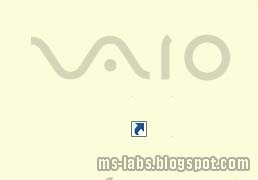
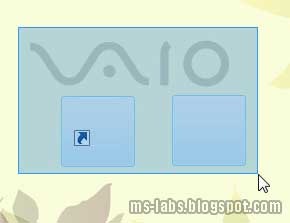
這樣各位還是會覺得這樣並沒有變消失阿,還是看的到一個箭頭在那裏,根本就是耍人嘛! 別急! 別急! 要讓箭頭消失當然是沒有問題的,只是我們需要動到登錄表,各位可以參考"移除Windows 桌面捷徑的小箭頭"這一篇文章中的說明就可以囉,在這邊我附上捷徑與資料夾的比較給各位看,如果你是讓資料夾消失的話,當然就不會顯示這個小箭頭囉~(用滑鼠框選就可以看到消失的捷徑與資料夾囉~)
見鬼了~圖示怎麼出現了一個框線呢??
如果你都按照上方所設定了之後,你竟然看到的是圖示消失了,卻出現一個莫名其妙的框線(如圖)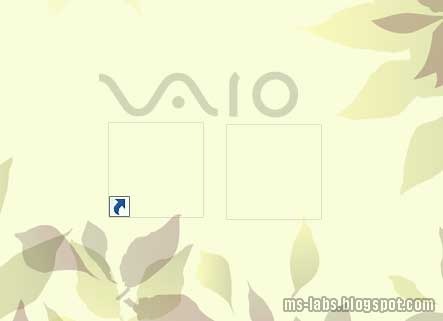
這個問題很好解決,你只要在桌面空白處按滑鼠右鍵,在跳出的快顯功能表中選擇"檢視 / 中型圖示"就搞定囉~(選擇顯示傳統圖示也是可以的喔)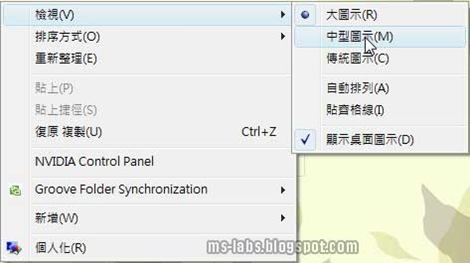
如果沒有透明圖示
請到這裡下載(右鍵另存新檔)我自己做的透明圖示吧,直接右鍵另存新檔即可囉^^,該圖示支援XP及Vista。
如果你喜歡這篇文章,可以考慮訂閱我的RSS.也可以透過e-mail來訂閱,當有新的文章就會寄信通知您.
繼續閱讀
在vista中預設是不顯示"執行"選項的,不過對於經常會使用到"執行"功能的使用者來說,這可是大大的不方便,雖然也是可以訓練自己多多記憶快速鍵(視窗鍵 + R)啦,不過當你左手忙著吃零食~右手又忙著握滑鼠時~那就大大的不方便啦~所以,為了方便起見,我們還是把"執行"給打開來好了
請各位直接在"開始"功能表(Vista已經是換成了"視窗"符號了)上按滑鼠右鍵,接著在跳出的快顯選單上選擇"內容"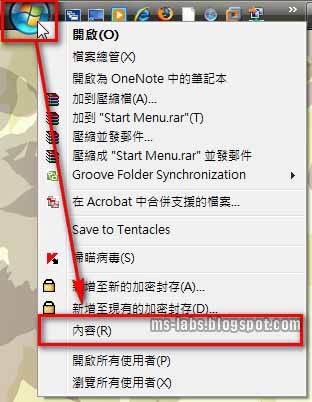
在開啟的視窗中選擇"「開始」功能表"頁籤中的"自訂"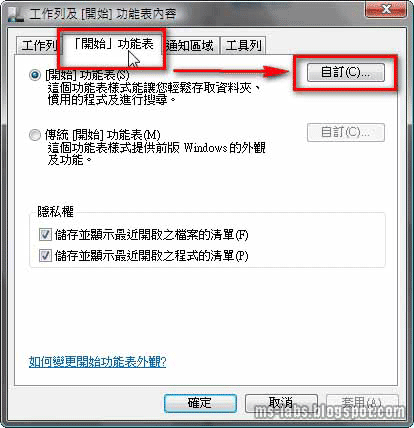
然後將"執行命令"勾選起來 (拖拉右方的滑桿到大概中間的位置就可以看到)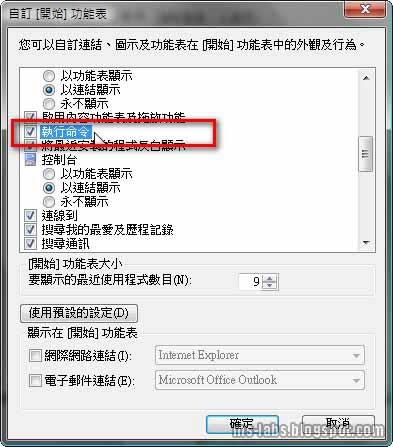
最後按下"確定",執行就出現在我們熟悉的位置啦~^^~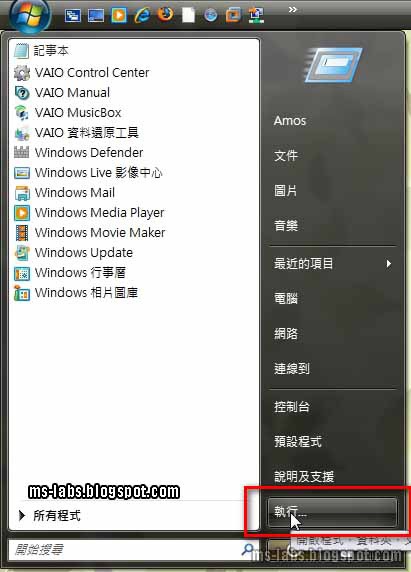
如果你喜歡這篇文章,可以考慮訂閱我的RSS.也可以透過e-mail來訂閱,當有新的文章就會寄信通知您.
繼續閱讀


 發表文章
發表文章

