太久沒有發文了,這次發文主要是遇見一個鳥問題,不得不發文分享給大家,情況是這樣的,今天使用Word2007遇到怪問題,"由於檔案認可錯誤,Word 無法完成儲存",按下確定之後~檔案竟然變成暫存檔,直接關閉之後,天哪!!! 我的檔案竟然直接從硬碟消失了!!! 這是怎麼回事? 滿腦袋的疑問,讓我不得不趕快請求G大神的協助,過不期然的馬上找到了一堆跟我遇見相同問題的人,而解決方式也都差不多,但是卻都不適用於我的狀況,我想應該也有人出現跟我一樣的問題卻沒有解決方案吧~那就看看下面幾個方式是否有適合你的囉~
檔案認可錯誤,解決方案一
這方是是由網路上面所看到的,先列出來給大家參考,當Word發生"由於檔案認可錯誤,Word 無法完成儲存"的警告視窗時,按下"確定",此時可另存新檔,另存的這個新檔是可以繼續被使用的。
檔案認可錯誤,解決方案二
第二種出現的狀況也是跟上面一樣,但是卻把問題指到是卡巴斯機防毒軟體的問題,所以解決方式就是先開啟卡巴斯基,然後選「設定」
接著在「選項」中選「威脅及排除」,並在右邊中選按「信任區域」
繼續在「信任的應用程式」頁面中新增Word的主程式後按儲存,這樣以後Word就不會發生無法儲存的問題了。
備註:以上做法對我無用,因為我用的不是卡巴斯基--囧rz
檔案認可錯誤,拯救方案三
第一個跟第二個方案你都用不到的話,而重點是檔案卻是已經消失了,怎麼辦? 你可以到你儲存檔案的資料夾中選擇上面功能表的「工具 / 資料夾選項」,接著在出現視窗中點選「檢視」標籤,取消勾選「隱藏保護的作業系統檔案」,並勾選「顯示所有檔案及資料夾」,然後看看資料夾中有沒有像是「 ~WRLXXXX.tmp 」的這種檔案,再把他的副檔名改成doc即可囉
檔案認可錯誤解決,拯救檔案方案四
又再如果的,上述方是你還是找不到檔案,就跟我一樣,我是找到了~但是卻找到一個壞掉的檔(這應該跟我叫做壞掉的印表機沒關係吧=_=|||),而我使用的是Vista + Word2007,真的找不到任何檔案可恢復或是還原,最後最後,我是在Word2007中使用「開啟舊檔」
然後在開啟舊檔的視窗中選擇下面「開啟」旁邊的小三角形,裡面有隱藏選單
接著選擇「顯示以前的版本」
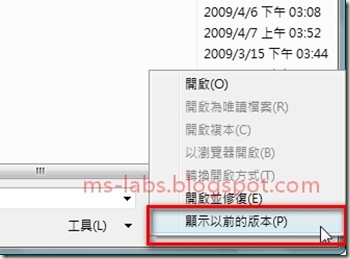
繼續我們就可以看到這個資料夾所有舊的版本及日期囉,請挑選一個最近日期的資料夾進去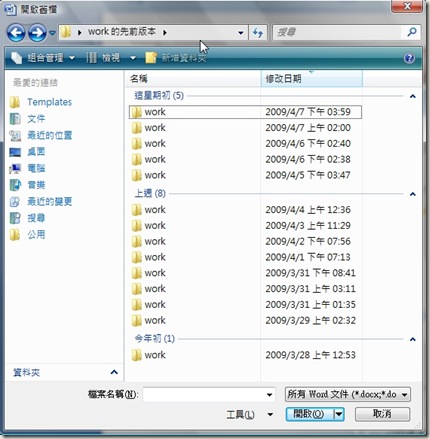
哈~找到我的檔案了,看到舊檔的感覺真是好阿~哈哈哈哈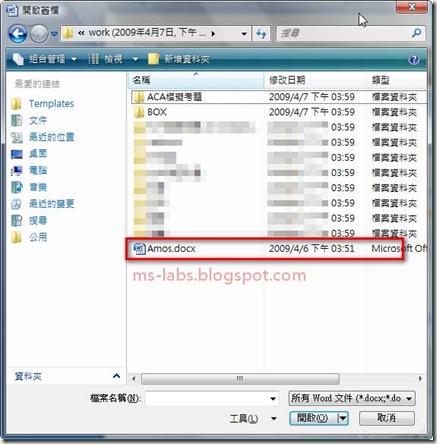
還沒結束呢!~等到找回舊檔之後,開啟並趕快另存新檔喔,就算出現錯誤,也要另存一個檔案比較保險喔~此方是我想有可能是因為Vista有系統及檔案還原功能,但是目前尚未確認這到底是Word2007還是Vista的功能,但調工另外一個枕舊檔案的方式給各位參考參考囉,若你有其他不同的解決方式,也請不吝分享喔~謝謝啦~
如果你喜歡這篇文章,可以考慮訂閱我的RSS.也可以透過e-mail來訂閱,當有新的文章就會寄信通知您.
繼續閱讀

最近因為莫名其妙的發生了上圖這種情況,搞了半天,原來是我之前安裝了RamDisk的原因,此問題發生的原因是因為變更系統暫存資料夾後,WORD並沒有隨之更動cache實際存在的資料夾,其cache設定之空間並不存在,於是導致此狀況發生。
也正因為之前把暫存設定到ramdisk,之後又移除才會出現這種情況,解決方式其實很簡單,只要把註冊碼位置改成一個實際存在之空間就可以囉。
首先先開啟"執行"輸入Regedit,接著找到以下這行機碼的位置
HKEY_CURRENT_USER\Software\Microsoft\Windows\CurrentVersion\Explorer\User Shell Folders->Cache
接著我們只需把Cache改回下方的預設值就好囉
%USERPROFILE%\AppData\Local\Microsoft\Windows\Temporary Internet Files

有發生相同問題的朋友們快去試試吧^^
如果你喜歡這篇文章,可以考慮訂閱我的RSS.也可以透過e-mail來訂閱,當有新的文章就會寄信通知您.
繼續閱讀
基本上見到大多數的人設定行距都是使用段落功能來做設定,其實我們還有更好的選擇~那就是使用快速鍵,而你也一定會說~廢話~誰不知道要用快速鍵啊!! 如果你想的是在Office Word 2007中用Alt + PPG(PPG請照順序按即可)的話,那你就大錯特錯了~
實際上我們可以設定的行距數值有後敘幾種:單行間距、1.5倍行高、2倍行高、自訂間距,而其中的前三項,我們可以直接利用快速鍵就指定完成,而不需要開啟段落設定視窗,你只要把插入點放在要設定的段落中,然後就可以照下面的快速鍵來直接設定你的行距啦~
- 設定單行間距:Ctrl + 1 (數字鍵)
- 設定1.5倍行高:Ctrl + 5 (數字鍵)
- 設定倍行高:Ctrl + 2 (數字鍵)
沒錯! 你絕對沒看錯,就是那麼簡單啦~請注意到! 如果您使用的是桌機(桌上型電腦)的話~請使用鍵盤上方橫向的數字鍵,而不要用右邊的數字鍵喔~
另外~如果你想一起順便快速設定段落前的距離的話,那麼你的快速鍵需要再按一次Ctrl + 0 ,預設是段落前12pt~~大家快去試試看吧~~
至於有些人可能連PPG的用法也不知道,那麼就請先看看這篇"Office 2007 快捷鍵用法"吧~如果真的還看不懂~請留言一下~我看人數以撰寫教學~
Technorati 的標籤:
office,
word
當微軟把Office改版到2007的時候,應該有不少人看到時都傻眼了吧~因為整個介面的差異真是太大了,大到讓人太Shock了,剛開始還真不知道該怎麼上手呢!! 像是懶惰的印表機本人來說~當時就不知道我的快速鍵跑去哪裡了~因為懶惰~所以很多功能都喜歡用快速鍵~不用快速鍵的話~好像少了一隻手那麼難過~手沒按快速鍵就會癢(這應該是有病吧~XD)~如果你也跟我一樣是快速鍵中毒使用者的話~那你必定要看看本篇文章啦~~
以往我們在Office 2003 或是更早的版本當中要使用快速鍵的話,都是使用Alt配合功能表上面的英文字,就像這樣
當按出了選單之後,再配合選單上面功能字尾的英文字去按就可以使用該功能了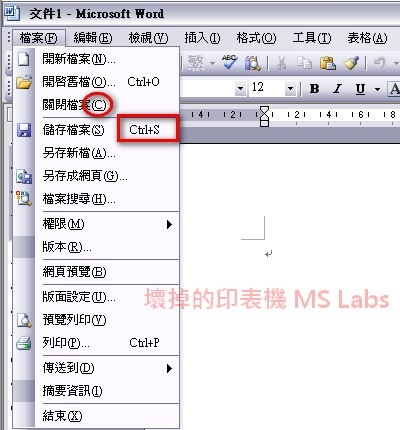
那到了Office 2007之後呢~其實變化也不大,不過快速鍵記憶的方式有變倒是真的~~在這邊我使用Word 2007來示範,Office 2007的快速鍵一樣也是按下Alt就會出現了~不過出現的方式是在每個功能的旁邊顯示一個小小的英文字,如圖片中一樣:
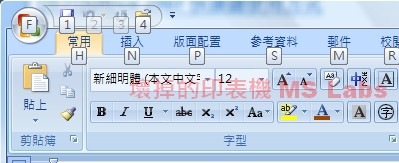
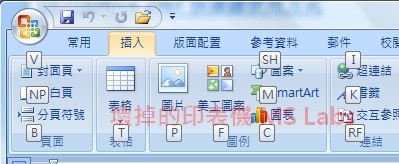
這時你應該會發現英文字特多的,且跟之前的快速鍵的英文字也都不一樣,我們可以先從記憶第一排標籤部分(如舊版的功能表)的英文字開始著手,在第一排我們來用中英文版本對照一下
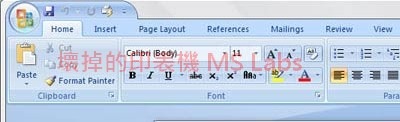
大家應該可以發現好像快速鍵跟英文單字很有關係~其實的確就是這樣,很多軟體(包含其他像是影像處理、繪圖排版......等各種軟體)就是考量到記憶的方式,所以許多的快速件都與其本身的英文單字有關,有些是用字首(第一個英文字),有的是用該功能的含意,如"常用"英文版本叫做Home,所以他的快速鍵就是"H",當我們按下Alt + H之後就可以看到"常用"的內容的快速鍵就出現了~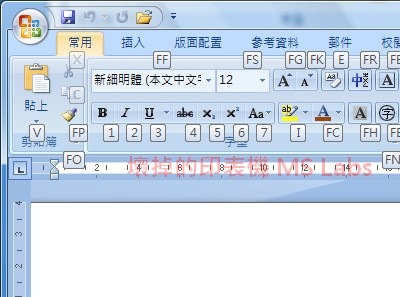
接著我們再按下相關的快速鍵,例如"貼上(V)",他就會執行這項功能了~不過,由於貼上的功能內還有其他功能,所以他又會繼續顯示它內部的功能,如同畫面中顯示一般
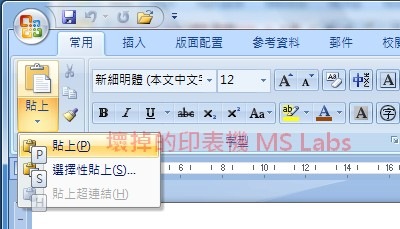
同上面的道理,繼續按下快速鍵吧~那麼這時就將功能確實的執行了~如果,你對Office中一些常用到的功能覺得用滑鼠太慢的話,那麼你就可以慢慢的把一些快速鍵給記下來,用久了~其實就熟練了~大家慢慢用吧~^^
如果你喜歡這篇文章,可以考慮訂閱我的RSS.也可以透過e-mail來訂閱,當有新的文章就會寄信通知您.
繼續閱讀
Flash 動畫一直都是大家都很喜歡看的一種資訊表現形式,而Powerpoint也是大家最常使用到的簡報軟體,在以往許多人都是只在Powerpoint 中插入GIF動畫檔來增加簡報的效果,而現在拜網路及軟體發達,許多使用的GIF圖檔的效果漸漸被FLASH動畫給取代了,唯獨在Powerpoint中還是有許多人因為不知道該如何插入Flash的SWF檔,而覺得遺憾,其實沒有那麼困難的! 想要在簡報中加入Flash動畫的話,主要會需要使用到我們不常用到的"控制項"功能,下面就說明了在pointwer 2007中插入SWF檔的步驟,就趕快跟著這些步驟把FLASH加到你的簡報檔中,讓大家驚艷一下吧~~
一、顯示開發人員索引標籤
你可以在office按鈕上點一下,在顯示的選單中點選"Powerpoint選項"
或是在快速存取工具列右邊的箭頭上按一下,選擇"其他命令"
接著在打開的視窗中選擇"常用",將"在功能區顯示開發人員索引標籤"功能打開
然後各位就可以發現在索引標籤的部分增加了一個"開發人員"的索引標籤
接著我們切換到"開發人員"索引標籤中,選擇"其他控制項",然後在跳出的視窗中找到"Shockwave Flash Object"
按下確定後就可以直接在簡報中用滑鼠畫出一個物件的大小(如圖)
接著選到剛剛繪製出來的控制項後,點選"控制項面板"中的"屬性"
然後我們繼續在跳出的屬性面板中找到"Movie"這個項目,並且在右邊的欄位填上Flash動畫的檔案名稱,這邊請注意到,Flash檔案的位置請與簡報檔放在同一個資料夾中,以方便未來使用。
OK~大功告成啦! 現在請按下F5來測試一下我們的簡報吧~
繼續閱讀


 發表文章
發表文章

