在網頁設計這一塊領域,對於越來越多人學習的CSS來說,不同瀏覽器對CSS解讀與支援程度上面的差異,一直是網頁設計師致力於解決的問題,而其中最糟糕的就是IE瀏覽器,因為版本不同就造成CSS解讀上面的有所差異,這樣子的作法讓許多設計師都很頭痛,在這邊提供幾個可同時測試多版本IE的方案給各位,目前所知大概有以下三個軟體可以做到同時在一台電腦,一個作業系統下安裝多個IE版本或是模擬多個IE版本的方式
ieTester
這一套軟體可獨立在一個模擬的畫面中開啟模擬多個版本的IE畫面,就目前來說算是很方便的一套工具軟體,但因為是模擬的,所以原本安裝在IE中的外掛會是無效的狀態,而在Dreamweaver中也無法直接以ieTester用預覽的方式來檢視開啟的網頁檔案,必須要用拖拉的方式,把網頁檔案拖拉到ieTester的視窗中,或是把網址貼到 ieTester的網址列才能開啟該網頁檔案,算是唯一的缺點,但目前實際使用新的版本時,似乎有不穩定的情況。
Internet Explorer Collection
這一套可以安裝多個ie版本在電腦系統中,包含原本ie有安裝的外掛也都可以用,但是對於ie8似乎會有些問題,且安裝時最好是系統安裝最新版本ie,再使用這套軟體來安裝低階版本的ie,才是正確的使用方式。
Multiple IE
這一套軟體目前好像沒看到有更新,可以安裝的IE版本有IE6及更早坂本,算是最早期我使用的一個做法,不過目前我都改採用ieTester來測試了。
免安裝獨立版本ie
這個可能需要去尋找一下,目前ie6、ie7、ie8都有找到可免安裝的綠色版ie,但大都不是很穩定,所以就看運氣啦^^~
繼續閱讀
最近IE推出了IE8之後,想必不少人為了畫面呈現的問題抓破腦袋,在這邊我提供一個簡單的範例給大家參考看看,一方面也是幫自己做個筆記囉。
一般來說,我較常用的CSS寫法通常是先寫大家都一樣的,之後再寫不同的去覆蓋掉前面的設定,舉個例子來看
現在有一段文字,我希望他能在不同瀏覽器呈現不同的色彩,那麼我會這樣寫
HTML內容如下
<p>這是一段文字<p>
CSS則是像下面這樣
p {
color:#F00; /*FF & 所有 IE*/
color:#FF0\9; /*所有 IE*/
*color:#0F0; /*IE7 IE6*/
_color:#00F; /*只有IE6*/
}
就像是上面所看到的,如果你是用是Firefox來看這個網頁,那網頁文字的顏色就會是紅色的,IE8則是黃色,IE7則會看到綠色的字,而IE6看到的卻會是藍色的字。
這裡所見到最特殊的大概就是IE8要用到\9的寫法了,這個寫法能讓所有的IE都讀得到,Firefox卻讀不到,這樣就能很簡單的區隔出IE與Firefox的差異,之後我們再使用每個不同IE版本中所支援的CSS差異來解決畫面上的差異即可囉。
在這邊使用的IE8是正式版本 (8.0.6001.18702版),測試版本的CSS Hack 我就不寫了,測試版本沒啥意思~這裡使用到最簡單的做法就是直接在一個class中就寫完全部的差異了,這樣修正起來快多了,也可縮減CSS檔案的大小,唯獨就是無法通過W3C的檢驗,但是這一點我是不在意啦~畢竟沒多少人會去掛那個標章,而修正的順序記得要依照Firefox → IE8 → IE7 → IE6 的順序喔~
此篇同步發表於---壞掉的印表機 設計、生活、態度 非經同意,請勿任意轉載
繼續閱讀
有使用CSS樣式表來設計網頁版面的人大概都遇過這樣的一個狀況,那就是設計出來的畫面在IE6跟IE7中顯示出來的版面不是畫面有跑位,就是畫面完全亂掉,但是每次要測試時,由於IE6與IE7無法共存在一個系統中,總是辛苦的使用兩台電腦在做測試,實在是很沒有效率且浪費資源,所以網路上總是有一堆人在找IE個版本共存的方式,就我目前已知的方式來說,大概有三種方式,而要讓IE8也能一併共存的只有利用IETester了,而IETester目前最新的版本也已支援繁體中文了,所以對許多望英文即怯步的人來說,這是個好消息阿,現在馬上來看看怎麼使用IETester吧!
◎下載
首先當然一定是要先去下載IETester 回來安裝啦! 你可以直接點選這裡"下載IETester",或者是到官方網站去下載喔~
◎安裝
直接執行下載回來的IETester,然後一步步安裝完畢,安裝完畢之後,直接點選桌面上的圖示就可以啟動IETester了,如果你安裝完之後,軟體的介面不是中文的話,那麼請你到"Options / Languege " 裡面去看看是否有可以選擇繁體中文,如果有的話,選擇完畢後重新啟動IETester就可以看到介面變成超親切的繁體中文囉。
◎使用
其實IETester的使用方式很簡單,直接點選"新分頁(New page)"就可以選擇您想使用的瀏覽器版本
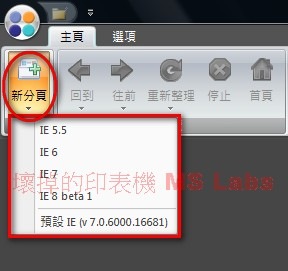
點下去之後就會直接以該版本的核心去開啟一個瀏覽視窗了~是不是很簡單阿~整個畫面跟我們使用IE7或是Firefox是一樣採用分頁方式,方便我們瀏覽外~也方便快速切換每個版本以瀏覽畫面差異,每個分頁的前面會以大大的藍色數字表示該分頁所使用的瀏覽器版本,可以說是超方便的啦~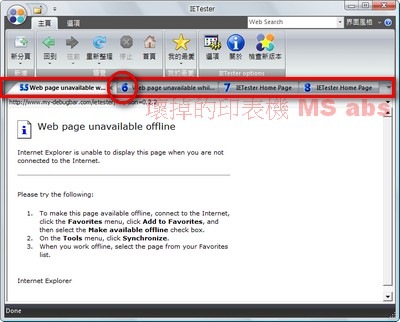
此外,眼尖的人應該發現了,他的整個介面真像Office 2007啊XD~除了像Office 2007 外,他的介面還有四種風格色彩可以切換~想切換的話~就在畫面右上角的小角落有一個"介面風格",直接點下去切換就好了~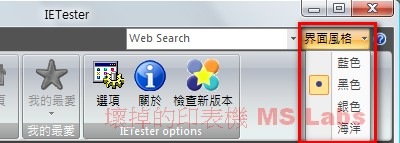
是不是很方便阿~那你還等甚麼~馬上就去下載來試試看吧~
Technorati 的標籤:
ieTest,
IE共存
如果你喜歡這篇文章,可以考慮訂閱我的RSS.也可以透過e-mail來訂閱,當有新的文章就會寄信通知您.
繼續閱讀


 發表文章
發表文章

