很多人都有因為電腦中毒而導致電腦重灌的經驗,在重灌之後~想當然的,那些辛辛苦苦蒐集的"我的最愛"中的網站就通通都不見了,像是我自己本身來說,光是"我的最愛"中的資料就至少有幾百到上千個站,這樣一次的損失實在是太讓人難以接受啦,為了避免這種事情再發生,除了平常要養成偶而就給他備份一下"我的最愛"之外,另外一個好方式就是把"我的最愛"搬離系統槽位。
找到"我的最愛"的位置
一般來說,我們的系統通常都是安裝在C槽,而資料我就通通都放在D槽或是其他槽位,而一但系統槽掛點的話,我只需要重灌C槽,這樣就不會影響到我的資料(D槽)啦,也就不用擔心我的資料會因為電腦重灌而消失,鎖以下面就來教一個最簡單的方式,讓各位把"我的最愛"換到硬碟的其他槽位去吧。
第一步當然是要找到"我的最愛"放在哪裡啦~如果你的電腦是多人使用的話,請先開啟檔案總管,到"C:/Documents and Settings"裡面找到你的名字(你的帳號啦)後,再進去裡面找到"我的最愛"(範例畫面帳號是用Administrator)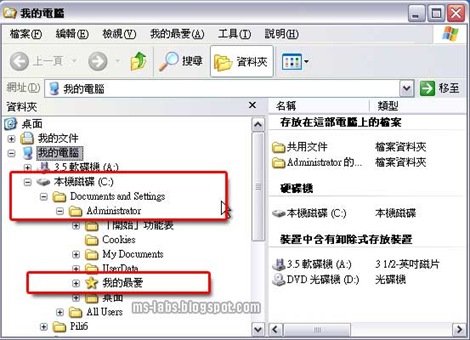
搬移我的最愛
接著很簡單的,請在"我的最愛"上面按下滑鼠右鍵,選擇"剪下" 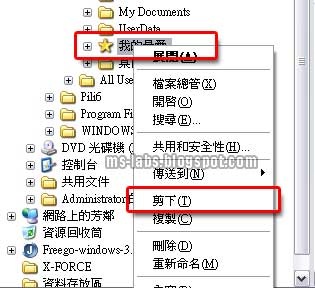
最後只要到D槽或是其他槽位,你想要放至"我的最愛"的位置中,然後再右鍵選擇"貼上",這樣就都搞定囉,夠簡單吧~就這樣~快去試試吧~
最後稍微說明一下,以上方式目前僅可用在Windows XP當中,若是你用的是Vista則會出現權限不足的問題(這鳥問題真煩人,有空再研究怎麼解決吧)
最近案子較忙,又是網站設計~又是動畫設計的,更新較慢還請多多包涵,後續會有更精彩的教學文章,還請各位稍加等待囉~^^
2008/10/15更新:
經過重新開機及系統更新,Vista也可以直接使用此方式更改我的最愛的位置。
如果你喜歡這篇文章,可以考慮訂閱我的RSS.也可以透過e-mail來訂閱,當有新的文章就會寄信通知您.
繼續閱讀
在vista中預設是不顯示"執行"選項的,不過對於經常會使用到"執行"功能的使用者來說,這可是大大的不方便,雖然也是可以訓練自己多多記憶快速鍵(視窗鍵 + R)啦,不過當你左手忙著吃零食~右手又忙著握滑鼠時~那就大大的不方便啦~所以,為了方便起見,我們還是把"執行"給打開來好了
請各位直接在"開始"功能表(Vista已經是換成了"視窗"符號了)上按滑鼠右鍵,接著在跳出的快顯選單上選擇"內容"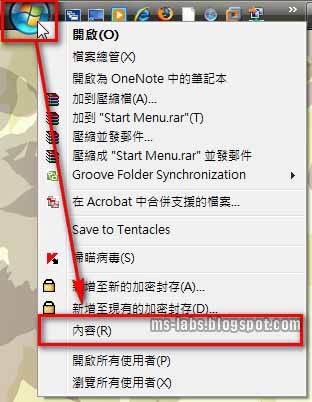
在開啟的視窗中選擇"「開始」功能表"頁籤中的"自訂"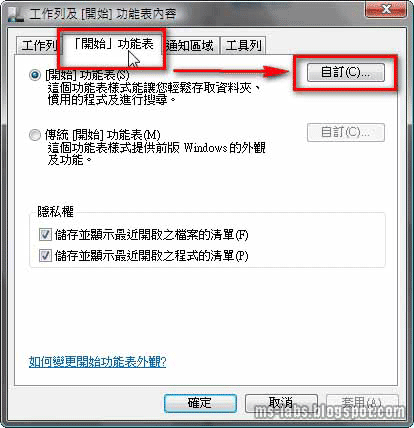
然後將"執行命令"勾選起來 (拖拉右方的滑桿到大概中間的位置就可以看到)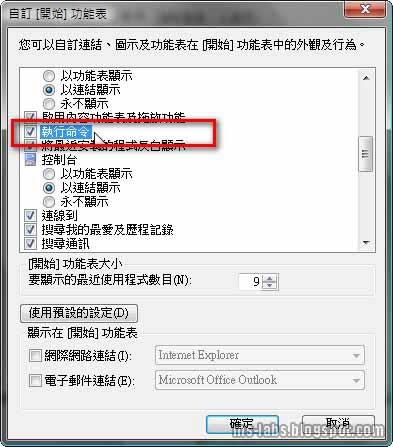
最後按下"確定",執行就出現在我們熟悉的位置啦~^^~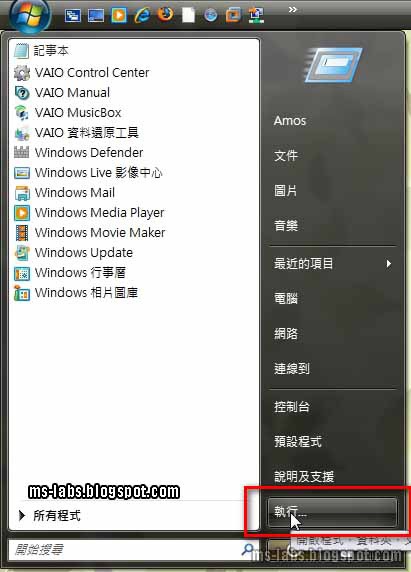
如果你喜歡這篇文章,可以考慮訂閱我的RSS.也可以透過e-mail來訂閱,當有新的文章就會寄信通知您.
繼續閱讀
想要加速你的電腦開機速度,首先要了解電腦啟動緩慢的原因,最常見的其實就是當你軟體越裝越多之後,常常在不知不覺之中,就在電腦啟動時會一併啟動這些軟體的某些常駐元件,然而這些常駐元件的目的,是希望使用者在使用軟體的時候可以讓等待的時間少一點,而軟體啟動也會快一點,但是往往很多的軟體我們其實是不常用到的,所以這類軟體就是拖慢系統主要的原兇了,而改善方式就是關閉系統在開機時啟動這些軟體,相對的就達到加速電腦開機的目的了。
其實這種方式在網路上要找大概是一堆吧~而且看過一堆人介紹了一籮筐的軟體都是可以關閉這些在系統開機時啟動的軟體,不過,個人其實不喜裝這些有的沒的軟體,因為我根本不想再多裝一個軟體來管理~這樣似乎多此一舉,所以個人在這邊介紹一個利用系統內建的管理程式所做的管理方式,提供給大家使用看看囉~
首先要開啟"執行"視窗,請直接按鍵盤上面的"視窗鍵 + R",或者是利用"開始功能表 / 執行"(Vista 用戶要找到"執行",請參閱這篇文章)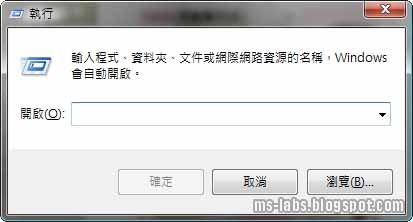
接著請在"執行"視窗輸入"msconfig"(大小寫不拘)後按下"Enter"即可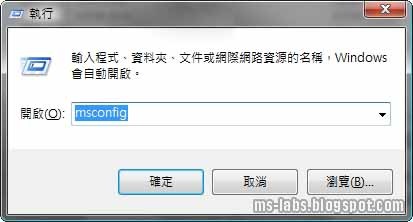
接下來各位會看到"系統設定"的視窗打開來了,請切換到"啟動"標籤頁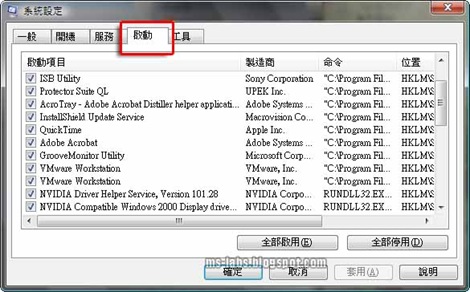
在這邊我們可以看到我的電腦中有一些項目基本上是可以被關掉的,各位也可以看看自己的電腦裡面有哪些軟體是不常用到,但是卻是被啟動的,就把他關掉吧~但是如果各位不確定的話,也可以利用G大神查一下,以免不小心關錯囉~
當然到這邊還是不夠的,我們還可以繼續切換到"服務'頁籤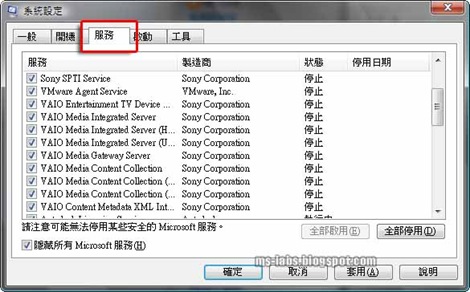
把一些不常用到的服務給關掉,釋放系統資源給其他軟體使用,這樣也可以達到系統效能加速的效果喔~全部設定好後~就給他按下確定,下次開機時就可以看看是否改善了開機的速度囉~^^~快去試試吧 :-)
如果你喜歡這篇文章,可以考慮訂閱我的RSS.也可以透過e-mail來訂閱,當有新的文章就會寄信通知您.
繼續閱讀
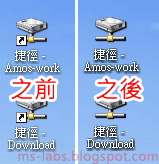
windows製作出來的捷徑預設都會有一個小小的箭頭在圖示的左下角,在每個圖示都票漂亮亮的情況下,多了這一個小箭頭實在是覺得有點礙眼,所以我們就動個小技巧把它給去除掉吧~
利用註冊表去除windows桌面捷徑的小箭頭
OK~要去除windows桌面捷徑的箭頭符號,你必須要修改到windows的註冊表,請先點選windows開始功能表,然後按"執行",或者是直接使用快速鍵"視窗鍵+R",然後在"執行"對話窗中輸入"regedit"開啟註冊表修改視窗。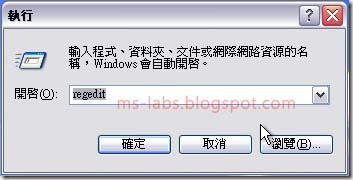
開啟了windows註冊表修改視窗後,請找到"HKEY_CLASSES_ROOT",請點選左邊的+號展開註冊表。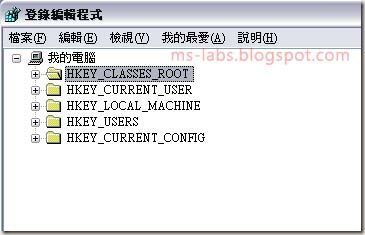
接著請找到裡面的"lnkfile",你也可以直接按鍵盤上面的"L"來快速的跳到L開頭的項目,再拖拉右方的滑桿來找到"lnkfile"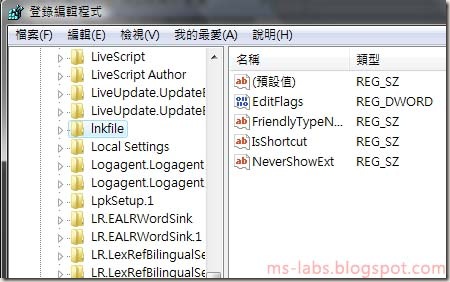
點選了"lnkfile"之後,請點選右邊視窗中的"IsShortcut",然後按"Delete"把這個項目給刪除掉,接著請重新開機,你就會發現所有捷徑上的小箭頭都消失啦~
恢復桌面捷徑圖示的小箭頭
如何讓去除掉的小箭頭再回復呢?(雖然應該不大會有人想要這麼做啦),首先請依樣找到"lnkfile"項目,然後在右邊視窗的空白區域點選滑鼠右鍵,選擇"新增/字串值"
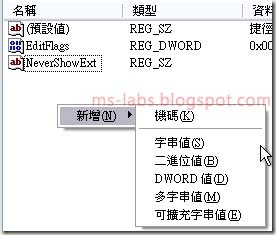
接著請將新增的字串值命名為"IsShortcut",然後重新開機即可囉~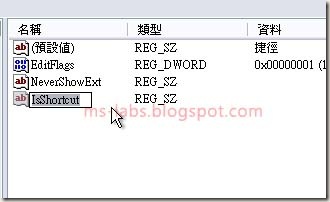
如果你喜歡這篇文章,可以考慮訂閱我的RSS.也可以透過e-mail來訂閱,當有新的文章就會寄信通知您.
繼續閱讀
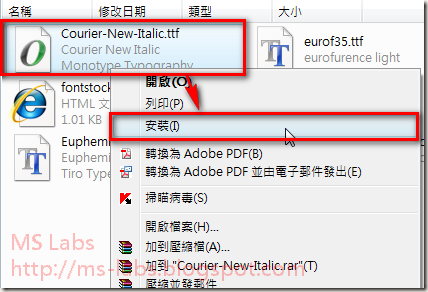
以往我們在XP中要安裝字型,總是很麻煩的要到控制台或者到自行資料夾中去安裝,到了Vista之後變聰明了,Vista能自動辨識字型檔案,所以您只要在自行檔案上按滑鼠右鍵,接著就會看到右鍵選單中會顯示"安裝",按下"安裝"之後Vista就會直接安裝該字型囉^^,快去試試吧XD
如果你喜歡這篇文章,可以考慮訂閱我的RSS.也可以透過e-mail來訂閱,當有新的文章就會寄信通知您.
繼續閱讀
此篇文章是由壞掉的印表機-設計、生活、態度 搬移過來,他人若要引用,煩請註明出處,謝謝!!
微軟新的作業系統Vista一直以來最令人詬病的問題是他的硬體需求太高
所以很多人一直觀望的就是等待硬體價格能跟上(變的更便宜)
此外~Vista的效能也是令許多人質疑的~
因為建議基本的記憶體需求就需要1G了~
但是很多人可能現在還在用512MB或更低~
也因為如此~
Vista有一項功能叫做ReadyBoost
ReadyBoost的功能主要就是要減少硬碟因為磁臂的頻繁移動所造成的系統延遲為目的,由於快閃記憶體是屬於“虛擬記憶體”的一種,只是速度還不夠快到足以當成實體記憶體。因此,Windows Vista嘗試把這些利用快閃記憶體所做成的隨身碟、記憶卡…等等,當做可以“部份取代”硬碟“虛擬記憶體”的一種儲存裝置。以目前來說,硬碟在大檔案存取時較快、而"隨身碟、記憶卡"在存取小檔案時較有優勢。而ReadyBoost融合了兩者的優點(大檔案硬碟管,小檔案EMD管),因此可以加速“虛擬記憶體”的效率,對應到Benchmark軟體來看,也就是可以提升硬碟的效能。
要啟動Vista 的ReadyBoost功能條件如下
基本需求
傳輸規格:符合USB2.0的
容 量:至少單230MB
傳輸速度:讀4K隨機讀取至少達2.5MB以上
寫512K隨機存寫至少達1.75MB以上
以上數據來自於微軟網站,但實際測試卻不能用~哈
高效能需求
傳輸規格:符合USB2.0的
容 量:至少230MB
傳輸速度:讀4K隨機讀取至少達5MB以上
寫512K隨機存寫至少達3MB以上
以上數據來自於微軟網站,尚未測試,因為之前未查明相關需求~就給他買了兩支4G隨身碟,都不行用~泣
啟動方式:只要將隨身碟插入電腦USB槽,系統偵測到擇會跳出視窗,請選擇"加速我的系統(如圖)"

接著設定你要給vista使用的空間是多少

按下確定(OK)就搞定啦~
若是想使用此功能的話~先測試一下你手邊的隨身碟吧~
隨身碟讀寫速度測試軟體下載 - 兩套任選一套即可(免費軟體)
hdbench
ATTObench
Hdbench測試畫面(建議可測試多次後取平均值比較準確,畫面是測試兩次的畫面)
右邊選擇你的隨身碟槽位後,按下左上方的ALL即可開始測試


ATTO測試畫面

Vista為何這麼吃記憶體??
因為VISTA為了加速電腦軟體開啟的速度,所以會先把常用的應用程式載入到記憶體中,一但要使用就可以直接從記憶體中讀取~因為讀取記憶體比讀取硬碟來的快~這樣就可以加速軟體開啟的速度啦~一方面也可省去讀取硬碟的次數~再次達到延長硬碟壽命的目的。
ReadyBoost測試結果
基本上我沒有測試結果,因為隨身碟太多了~泣
所以這邊綜合網路上面找到的資訊
此功能對於只有512記憶體的電腦來說加速的效果非常明顯。
1G的記憶體,加速看得出來。
2G記憶體,沒有差別。
此外也有人測試出來的結果是只有加速2~4秒的效果。
所以還是要等到自己親身體驗比較知道啦~
目前有哪些隨身碟有支援ReadyBoost功能?
威剛7系列
創建高速傳輸系列(V系列為一般速度,沒有作用,我就是買V系列~泣x2)
以上硬體支援式搜尋網路上的資訊,若是有疑問,請自己上網找找吧~
千萬不要像我一樣買了才知道沒作用喔~
微軟ReadyBoost文件
如果你喜歡這篇文章,可以考慮訂閱我的RSS.也可以透過e-mail來訂閱,當有新的文章就會寄信通知您.
繼續閱讀


 發表文章
發表文章

